Díky zařazení do pilotního provozu propojení Analytics a Webmaster Tools jsem měl možnost vyzkoušet reporty, které budou snad brzo k dispozici všem uživatelům.
Po propojení obou systému přibyde v Google Analytics položka „Search Engine Optimization“ se třemi záložkami:
SEO Summary
Souhrnné statistiky, kde vidíte, kolikrát byly vaše stránky zobrazené ve výsledcích vyhledávání Google a kolikrát na ně uživatelé klikli. Data jsou k dispozici od konce dubna 2011 (alespoň v mém případě).
Tato dala lze rozdělit buď podle zemí

nebo dle „Google Property“, typu vyhledávání:
- Weby
- Obrázky
- Mobily
- Videa

SEO Queries
Statistiky dle vyhledávaných slov.

Landing pages
Zde se mi líbí zejména možnost vyfiltrovat stránky, které jsou často zobrazeny ve výsledcích vyhledávání, ale mají nízkou proklikovost (CTR). Takto snadno identifikujete stránky, u kterých mohou být problémy s cílením na správná klíčová slova, (ne)atraktivními titulky a popisky.
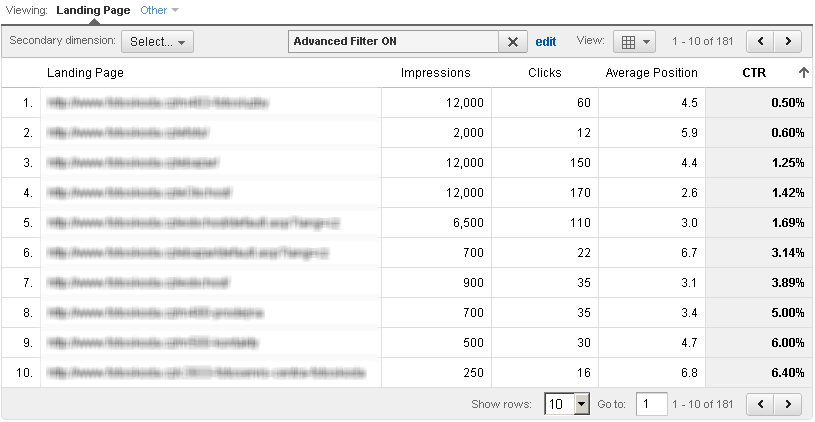
Dojmy z testovacího provozu
Propojení Google Analytics a Webmaster Tools je určitě skvělý a logický krok, který zvyšuje možnost získat zajímavá data z Analytics. Samotná realizace má však rezervy:
- Oproti Webmaster Tools nepřináší nic nového, naopak zde chybí zobrazení trendů:

- Chybí mi prolinkování jednotlivých reportů. Pokud jsem například na Summary, mohl by být na „Czech Republic“ odkaz, který by rovnou ukázal report s vyhledávanými dotazy v ČR. Takto ho musím ručně naklikat
Naopak skvělé je souhrnný přehled, kdy jsou najednou zobrazeny data za všechny země nebo typy vyhledávání.
Líbí se vám připravované reporty v Google Analytics? Klikněte na Líbí se mi! :-)
The post Testovací provoz propojení Google Analytics a Webmaster Tools first appeared on Budík.]]>Již dříve jsem popisoval, jak si přidat do Google Analytics nové vyhledávače. Nyní však začal Google používat novou verzi asynchronního skriptu. Tento umožňuje umístit měřící kód na začátek HTML kódu, aniž by zdržoval načítání stránky (což – jen pro úplnost – nemusí být zcela pravda ve starších prohlížečích). Výhodou je, že je vyšší pravděpodobnost, že se podaří zaznamenat přístup ještě dříve, než návštěvník ze stránky odejde. Není také nutné měnit pozici měřícího kódu v HTML kvůli některým pokročilým funkcím Google Analytics.
Jak přidat nové vyhledávače do Google Analytics
Oproti staršímu klasickému kódu se změnila metoda pro přidávání vyhledávačů, která je nyní:
_gaq.push(['_addOrganic', 'URL vyhledávače', 'parametr s klíčovým slovem z URL']);
Tedy například
_gaq.push(['_addOrganic', 'zbozi.cz', 'q']);
Vyhledávače se přidávají mezi volání _setAccount a _trackPageview, tedy:
_gaq.push(['_setAccount', 'UA-1234567-1']);

_gaq.push(['_addOrganic', 'zbozi.cz', 'q']);

_gaq.push(['_trackPageview']);
Již hotový vylepšený měřící kód Google Analytics
Stáhněte si již hotový seznam důležitých vyhledávačů.
Doporučuji ho uložit do externího souboru na váš web, abyste na něj mohli z měřícího skriptu odkazovat.
<script type="text/javascript">

var _gaq = _gaq || [];

</script>

<script src="http://www.example.com/ga-se-async.js" type="text/javascript"></script>

<script type="text/javascript">

_gaq.push(['_trackPageview']);

....
Protože zkušenému uživateli implementace zabere tak 5 minut. :-)
Kromě dat získaných z Facebook Insight získáte i další cenné informace jako odkud návštěvníci na vaši fanouškovskou stránku přišli, jaké záložky na vaší stránce navštívili, používané prohlížeče atd.
Jsou zde však i omezení: Měřící kód nedostanete na všechny části své stránky. Není problém pokrýt zeď, informace a všechny static FBML záložky. Ale třeba fotogalerie tak sledovat nelze.
Aktualizace srpen 2010: Bohužel Facebook se rozhodl, že zakáže vkládání boxů do stránek. Nové boxy nelze již přidávat, ty stávající časem zmizí. Bohužel tak již toto řešení nebude funkční.
Jak to funguje?
S řešením přišel blog Webdigi.co.uk. Princip je vlastně jednoduchý: Do stránky na Facebooku vložíte obrázek, který volá PHP skript s parametry. Skript následně nastaví cookies a volá trackovací obrázek Google Analytics stejně jako běžný měřící kód.
Jak implementovat Google Analytics na Fanouškovskou stránku?
1) Profil v Google Analytics
V Google Analytics založte nový profil, který budete používat. Např. www.facebook.com/example
2) Instalace skriptu, který zajišťuje sledování statistik fanouškovské stránky
Stáhněte si ZIP s aktuálními skripty, momentálně verze 1.1.
Obsah archivu rozbalte do některého adresáře na svém webu, například www.example.com/ga-fb/
3) Vygenerování měřícího kódu
Adresu, kam jste nahráli skripty, navštivte v prohlížeči. Ve formuláři vyplňte:
Analytics Code:
Číslo vašeho profilu v Google Analytics, který jste pro facebookovskou stránku založili, tedy „UA- a zbytek", např. „UA-1234567-2"
Domain on Analytics:
Nechte facebook.com.
Page Link:
Nastavte si, pod jakou URL tuto stránku uvidíte v Google Analytics (třeba v Top content). Například tedy „/zed" pro zeď vaší stránky na Facebooku, „/proc-fanouskem" pro záložku „Proč se stát fanouškem" (či libovolnou další, kterou jste si vytvořili).
Jediným problémem je, že pro zeď a informace budete mít stejnou adresu, nelze je vzájemně odlišit.
Page Title:
Titulek, pod kterým stránku uvidíte v Google Analytics (Content by Title). Doporučuji nepoužívat diakritiku, ta v aktuální verzi skriptu nefunguje.
Vygenerujte si kód
Ten si zkopírujte. Pro každou stránku a záložku musíte vygenerovat jiný kód.
4) Instalace měřícího kódu na fanouškovskou stránku
Měřící kód Google Analytics vložte do fanouškovské stránky na Facebooku
Měřící kód na zdi
Pokud nemáte žádný FBML box ve tabu zdi (levý sloupec, kde je popis stránky, seznam fanoušků atd., v angličtině Wall tab), budete muset jeden založit:
Přidejte si static FBML. V „Nastavení aplikace" zvolte „Pole: Přidáno". V záložce Pole pak přesuňte záložku na „Zeď tab".
Měřící kód na ostatních záložkách
Ve static FBML stránkách vložte vygenerovaný obrázek na konec. Je nezapomeňte, že by kód měl být jiný než na zdi, ať je můžete odlišit v Google Analytics.
5) Užívejte si statistiky :-)
Pokud nemáte web s podporou PHP
Neměl by být problém přepsat skript pro libovolnou platformu. V krajním případě použijte generátor a skripty, které jsou k dispozici přímo od autorů na adrese http://ga.webdigi.co.uk/. Příliš bych to však nedoporučoval, sami autoři negarantují jeho funkčnost.
The post Měřící kód Google Analytics pro Facebook fanouškovskou stránku first appeared on Budík.]]>Řešení je snadné, stačí vytvořit objekt trackeru Google Analytics dvakrát pod různými názvy.
var pageTracker = _gat._getTracker("UA-1111111-1");

pageTracker._trackPageview();

var nextTracker = _gat._getTracker("UA-2222222-1");

nextTracker._trackPageview();
Důležité upozornění: Pokud například používáte Google Analytics pro sledování počtu stažení souborů, pamatujte na to, že pak musíte volat funkci _trackPageview() pro oba objekty.
Stejně tak, když používáte nastavení pro sledování dat mezi více doménami (_setAllowLinker), je potřeba tato nastavení použít pro oba trackery Google Analytics.
The post Jak ukládat data z Google Analytic do více účtů? first appeared on Budík.]]>Omniture SiteCatalyst je zajisté vynikající analytická platforma. Kromě webového rozhraní máte k dispozici i Omniture ExcelClient – plugin pro Microsoft Excel. Díky němu můžete data z Omniture vkládat a aktualizovat přímo v Excelu. Bohužel excel plugin je takové trošku zanedbané dítko, které trpí mnoha neduhy. Jedním z nich je problém s aktualizací (refresh) vložených data bloků, která často končí hláškou o timeoutu.

Řešení 1: Manuální obnova jednotlivých Omniture data bloků v Excelu
Nesmysl, kdo by se s tím dělal. Takže můžeme postoupit k dalšímu řešení…
Výhody: 100% spolehlivé řešení problému se SiteCatalyst Excel pluginem
Nevýhody: Tak zdlouhavé a pracné, že o tom nemá cenu ani uvažovat.
Řešení 2: Rozdělit data bloky do více listů
Když používáte v sešitu například 20 data bloků, rozdělte je do více listů. Např. list Omniture_1 s 10 data bloky, list Omniture_2 s dalšími 10 data bloky atd.
Pak stačí v Excelu zvolit jeden z listů, záložku Add-ins (používám anglický MS Excel, ale jistě snadno najdete českou alternativu) a zde tlačítko „Refresh Worksheet". Tímto se aktualizují data pouze ve zvoleném listu. Díky tomu je menší šance, že refresh skončí chybovou hláškou. Samozřejmě je nutné aktualizovat postupně všechny listy.
Bohužel tato metoda není vždy spolehlivá, záleží na tom, jak se Omniture SiteCatalyst zrovna „vyspí" (resp. asi jak jsou zrovna zatížené servery). Může fungovat měsíc bez problémů, ale pak třeba několik dnů nedostanete z Omniture ExcelClientu nic jiného než Timeout Error.

Výhody: Snadná realizace, prakticky žádná práce navíc.
Nevýhody: Nespolehlivost – někdy funguje, jindy zase ne, přestože jste v Excelu nic neměnili, aktualizujete data z Omniture SiteCatalyst ve stejnou dobu.
Řešení 3: Excel makro pro obnovu SiteCatalyst data bloků
Výše uvedené problémy jsem vyřešil vytvořením makra, které bloky aktualizuje postupně po jednom (výhoda spolehlivosti řešení 1), ale vše se provede jedním kliknutím (výhoda řešení 2).
Co potřebujete:
První podmínkou je mít povolené spouštění maker.
Pokud v Excelu nevidíte záložku Developer, zapněte si ji.
Soubor s data bloky z Omniture SiteCatalyst uložte jako Macro-enabled sešit (přípona XLSM).

První varianta makra pro Omniture SiteCatalyst ExcelClient
Data blok Omniture se určí pomocí jedné z jeho buněk.

Sheets("Omniture").Range("B4").QueryTable.Refresh BackgroundQuery:=False

Sheets("Omniture").Range("I4").QueryTable.Refresh BackgroundQuery:=False
Ukázka makra:

Druhá varianta makra pro Omniture SiteCatalyst ExcelClient
Pro definici databloků se používají jejich názvy. Osvědčila se mi více, přijde mi flexibilnější.
Klikněte pravým tlačítkem na data blok, „Data Range Properties".

Zde vás zajímá hodnota pole Name, kterou pak použijte v makru:

ActiveWorkbook.Sheets("Omniture").QueryTables("ExterníData_1").Refresh BackgroundQuery:=False

ActiveWorkbook.Sheets("Omniture").QueryTables("ExterníData_2").Refresh BackgroundQuery:=False
Ukázka makra:

Výhody: Vysoká spolehlivost, po nastavení prakticky nulová pracnost aktualizace dat
Nevýhody: Během aktualizace Excel vytuhne a nedá se s ním pracovat. Nutné povolit v Excelu makra. Pracnost s definováním data bloků v makru, ale dlouhodobě se vyplatí, viz výhody výše.
Upozorňuji, že nejsem žádný specialista na makra v Excelu (spíš naopak). Pokud máte případné náměty na zlepšení fungování makra pro obnovení dat z Omnitre SiteCatalyst Excel Clientu, uvítám je v komentářích pod článkem.
The post Omniture SiteCatalyst Excel Client: Timeout Error? first appeared on Budík.]]>Co jsme se na konferenci dozvěděli?
Nahodilý výpis z mých ještě nahodilejších poznámek:
37 % českých webů používá Google Analytics (dle výzkumu na vzorku 1000 webů). Pokud mezi ně patříte, nainstalujte si do Firefoxu Better Google Analytics.
Trendy dle J. Sterna: Web Analytics se bude propojovat s business inteligence, důležitá je korelace dat z web analytics a dalších znalostí o zákaznících/uživatelích atd.
Webovou analytiku – co se na webu děje – je třeba kombinovat s VoC (voice of customer) – proč se to děje (např. dotazníky, clickmapy, uživatelské testování).
Generovat uživatelům různé verze stránky dle dříve navštívených sekcí webu.
Pro uživatelské testování lze vyžít nový Skype (zatím jen beta) se sdílením plochy.
Je potřeba sledovat nejen „top" ukazatele, ale i ty, co právě nejvíce rostou.
Údaje z webové analytiky je potřeba dát do kontextu s analýzou vývoje prostředí/trhu/konkurence.
Na webu 2.0 měřte úplně všechno: Odebrání z košíku, změnu hlasitosti u streamovaného videa, efekt různých výpočtů u splátkových kalkulaček.
Google Analytics je dobrý, protože je zadarmo. Vychvalovány byly placené služby jako Omniture, Webtrends, Coremetrics, možná až trošku neobjektivně. Prý umí všechno, jsou ve všech ohledech bezproblémové a skvělé. Mé zkušenosti zas tak jednoznačné nejsou. ;-)
Google Analytics je nepoužitelný pro trackování mobilních webů/uživatelů, údaje jsou zcela zkreslené. Je potřeba využít specializované nástroje.
Mnoho dalších informací najdete na twitteru konference.
Kdyby vás některá z mých poznámek zaujala a chtěli byste ji rozvést, napište mi do komentářů.
Zhodnocení
Konference byla perfektně organizovaná.
Pokud bych však měl porovnat poměr přínos/cena (v případě, že bych platil ze svého :), asi bych byl trošku zklamaný. Očekával jsem více informací, které se nadají snadno získat přečtením pár knih nebo googlováním po veřejně přístupných zdrojích: Případové studie, reálné příklady a zkušenosti z praxe.
Dvě přednášky mi dokonce připadaly vyloženě špatné (po odborné stránce a z hlediska kvality prezentace). Rozhodně se však našlo několik velmi povedených, které naštěstí dojem z konference napravily. Zejména bych pochválil „Měkké metriky" od Pere Rovira.
Celkově se však jednalo o povedenou akci a účasti rozhodně nelituji.
The post Konference Web Analytics first appeared on Budík.]]>- vkládát mezistránku s kódem Google Analytics, která poté přesměruje na stahovaný soubor
- software pro analýzu log souborů HTTP serveru
Analýza log souborů je sice spolehlivá, ale ztrácíte tak důležitý kontext informací, jako odkud uživatelé přišli, přes jaká klíčová slova atd.
Ve skutečnosti je sledování stažených souborů velmi jednoduché a není ho ani potřeba řešit přes stránky s přesměrováním: Do odkazu stačí vložit onclick událost, která zavolá JavaScriptovou funkci _trackPageview() (v aktuální verzi kódu Google Analytics ga.js).
Původní odkaz <a href="/download/manual.pdf">Dokumentace v PDF</a> se upraví na
<a href="/download/manual.pdf"

onclick="javascript:pageTracker._trackPageview('/download/manual.pdf');">Dokumentace v PDF</a>
Měřící kód však musí být ve zdrojovém kódu umístěný ještě předtím, než voláte funkci _trackPageview()!
Pokud stále ještě používáte starou verzi měřícího kódu (urchin.js), bude upravený odkaz vypadat takto:
<a href="/download/manual.pdf" onClick="javascript:urchinTracker ('/download/manual.pdf');">Dokumentace v PDF</a>
Aktualizace: Google Analytics nyní používá nový asynchronní kód. Přečtěte si nový článek.
Pro upřesnění statistik je vhodné definovat si do měřícího kódu další vyhledávače. Google totiž menší regionální vyhledávače nemá podchycené a občas nestačí reagovat na změny, viz loňský problém se Seznam.cz. V důsledku tak mohou být statistiky zkreslené, protože nerozpoznají všechny vyhledávače a ani klíčová slova, přes která se k vám návštěvníci dostali.
Návod jak upravit starý měřící kód najdete na blogu Dobrého Webu. Pokud byste jejich příklad chtěli doplnit o další vyhledávače, můžete použít můj rozšířený seznam.
Nový kód ga.js lze vylepšit velmi podobným způsobem. Stačí doplnit:
pageTracker._addOrganic("jmeno_vyhledavace","promenna_URL_s_klicovymi_slovy");
Když třeba do Seznamu dáte hledat „budik", URL bude vypadat takto:
http://search.seznam.cz/?q=budik&mod=f
Hledaná slova se tedy přenáší v proměnné „q":
pageTracker._addOrganic("seznam.cz","q");
Originální kód vypadá takto:
<script type="text/javascript">

var gaJsHost = (("https:" == document.location.protocol) ? "https://ssl." : "http://www.");

document.write(unescape("%3Cscript src='" + gaJsHost + "google-analytics.com/ga.js' type='text/javascript'%3E%3C/script%3E"));

</script>

<script type="text/javascript">

var pageTracker = _gat._getTracker("UA-xxxxxxx-x");

pageTracker._initData();

pageTracker._trackPageview();

</script>
Doplněný o vyhledávače:
<script type="text/javascript">

var gaJsHost = (("https:" == document.location.protocol) ? "https://ssl." : "http://www.");

document.write(unescape("%3Cscript src='" + gaJsHost + "google-analytics.com/ga.js' type='text/javascript'%3E%3C/script%3E"));

</script>

<script type="text/javascript">

var pageTracker = _gat._getTracker("UA-xxxxxxx-x");

</script>

<script src="http://blog.web-future.cz/ga-se.js" type="text/javascript"></script>

<script type="text/javascript">

pageTracker._initData();

pageTracker._trackPageview();

</script>
V souboru ga-se.js je seznam vyhledávačů, které chete monitorovat.
Připravil jsem již hotový soupis lokálních vyhledávačů, který si můžete stáhnout:
Měřící kód Google Analytics doplněný o lokální vyhledávače.